
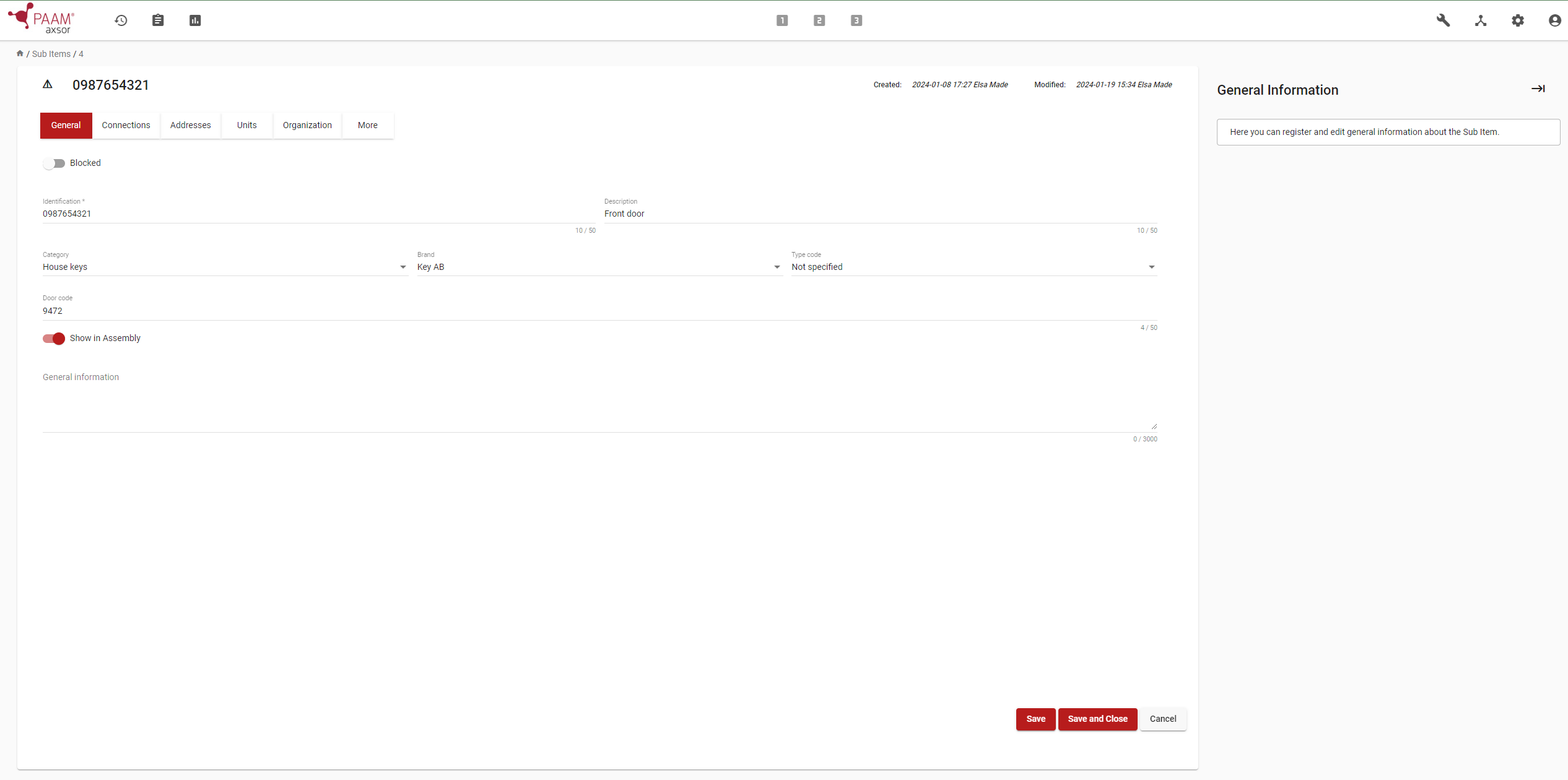
Underobjekt är entiteter som kan grupperas ihop i ett objekt, som varje enskild nyckel i en nyckelknippa.
När underobjektet är en nyckel så är det viktigt att använda nyckelringar med paginerings-ID. ID ska registreras på objekt-entiteten för att säkerställa att alla underobjekt som är anslutna inte kan tas bort utan att det upptäcks.
Underobjekt bör registreras med en identifiering, för nycklar kan detta vara det identifieringsnummer som är ingraverat på nyckeln, samt en beskrivning. Det är också möjligt att registrera en dörrkod som används med underobjektet, vilken kan visas vid uttag i EAGLE-anläggningen.
1. Gå till administrera
i menyn i högra hörnet och välj underobjekt. .
2. För att skapa ett nytt underobjekt klicka på +.
3. Lägg till en identifiering, till exempel nyckelns identifieringsnummer.
4. Lägg till en beskrivning av vad objektet är eller var den går till.
5. För ytterligare identifiering, ge underobjektet en kategori, till exempel "huvudnyckel" eller "bilknyckel". Kategorier kan skapas och hanteras i inställningar.
6. Genom att registrera varumärket blir det möjligt att ha kontroll över olika leverantörer av nycklar, och det blir lättare att identifiera dem. Typkoden är kopplad till varumärket, vilket gör det ännu lättare att identifiera. Alternativ för varumärke och typkod kan skapas i inställningarna.
7. Om det finns en dörrkod kopplad till nyckeln kan den registreras och du kan välja att visa den i EAGLE-anläggningen.
1. Registrera en ägare av underobjektet, antingen en individ
och/eller företag
. Det möjliggör filtrering i Kontrollera. Det gör det också möjligt att skapa rapporter som kan överlämnas till ägarna.
2. Anslut ett objekt till underobjektet för att säkerställa spårbarhet.
1. Registrera vilken adress nyckeln går till. Genom att klicka på + så kan du skapa en ny adress. Finn adresser under Administrera.
1. Om det finns några enheter anslutna till underobjektet, gör anslutningen. Detta används normalt av infrastruktur- och fastighetsföretag. En enhet kan till exempel vara en elmätare eller en gasmätare. Hitta enheter i administrera.
1. Välj organisationstillhörighet.
I mer-fliken kan du:
1. Klicka på i den övre menyn till höger.
2. Välj "Hämta importmall" . En popup visas där du kan välja vilka fält som ska importeras.
3. Välj endast de fält du vill importera (inga fält får lämnas tomma vid import). Tips! För fler alternativ kan du skapa egna fält i inställningarna.
4. Tryck spara för att ladda ned filen.
5. Öppna Excel-filen, fyll i informationen under respektive kolumn och spara. OBS! Ändra inte filens struktur – det kan störa de fält som krävs för importen.
6. Klicka nu på Importera individer i AXSOR.
7. Dra och släpp Excel-filen i popup-rutan.
8. Importen startar. Under ikonen uppe till höger, Konto , där du hanterar dina kontoinställningar, lösenord med mera, kan du hitta import/export samt se status för dessa.
När importen är slutförd är det möjligt att skapa kopplingar.
Organisationen har flera nycklar på varje nyckelknippa och har tidigare haft problem med att personer tar nycklar och byter ut dem utan att någon märker det. Sedan de började använda AXSOR för att kartlägga underobjekt har de full kontroll över alla nycklar och om någon tar dem.
Skapa och redigera underobjektskategorier som kan väljas i fliken "Allmänt" (till exempel bilnycklar och huvudnycklar).
Registrera och redigera vilka varumärken dina underobjekt är kopplade till, vilka kommer att vara valbara vid skapande/redigering av underobjekt.
Create the possibility to add company-specific response fields that aren’t default.
Typkoderna är kopplade till märket. Registrera och redigera typkoder som kommer att vara valbara vid skapande/redigering av underobjekt.